
Guia da A1 Combo

Bambu Lab · ModuLab 3D · Redenção/PA

WhatsApp
Guia do cliente · Bambu Lab A1 Combo

Sua A1 Combo chegou. Vamos fazer a primeira peça juntos.

Este guia leva você da caixa fechada até a primeira impressão, e depois mostra como cuidar da impressora e o que fazer quando algo não sai como esperado.

Seu progresso: 0 de 13
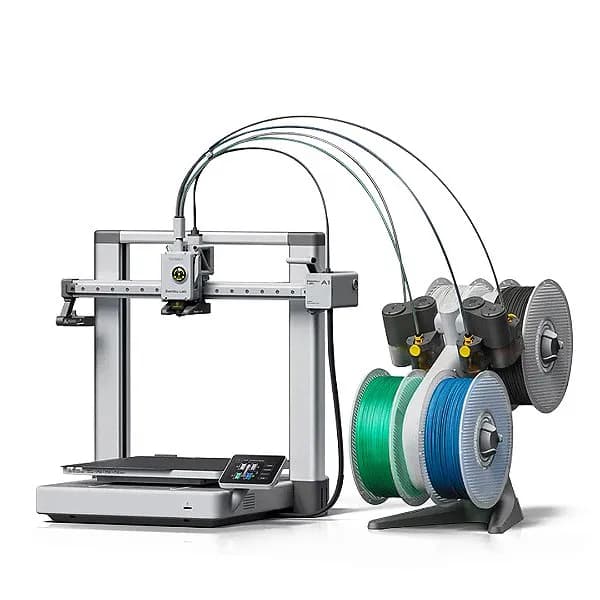
Impressora 3D Bambu Lab A1 Combo, com o AMS Lite de 4 rolos ao lado
A1 + AMS Lite
Antes de abrir a caixa

Separe estas 8 coisas

Para o primeiro dia você precisa de um móvel firme, do Wi-Fi da sua casa e do seu celular. Marque cada item quando estiver pronto.

O que vem na caixa da A1 Combo
  • Impressora (em duas partes)
  • AMS Lite + 4 suportes de rolo
  • Suporte de rolo externo
  • Placa de impressão
  • Tubos brancos de filamento
  • Cabo de força
  • Chaves e agulha de desentupir
  • Lâmina do raspador
  • Lâmina de corte reserva
  • Graxa e óleo
  • Cartão de memória (já encaixado)

O cabo do raspador você imprime: o arquivo já vem no cartão. Confira item por item, com fotos, na lista oficial da caixa.

Na foto a impressora já aparece montada. Na sua caixa ela vem em duas partes, que você encaixa no passo 2.Imagem: Wiki Bambu Lab

Deixe o cartão de memória sempre encaixado: a impressora precisa dele para imprimir. E guarde a caixa original, a forma mais segura de transportar a impressora se um dia precisar.

Primeiro dia

Da caixa à primeira peça em 5 passos

Cada passo tem uma aula no curso gratuito da Bambu Lab e, na maioria, um passo a passo com fotos na Wiki, o site oficial de ajuda. Os dois estão em português.

  1. 01

    Instale o Bambu Handy e crie sua conta

    Dá para fazer antes de abrir a caixa. A conta é gratuita. Anote o e-mail e a senha: a mesma conta entra no curso, no computador e na impressora.

    Toque em Eu (1) e depois em Entrar/Cadastrar-se (2). A foto está em inglês; no seu celular aparece em português.Imagem: Wiki Bambu Lab
    AndroidiPhone
  2. 02

    Desembale e monte

    Antes de ligar, retire tudo o que prende as partes durante a viagem: a abraçadeira embaixo da mesa da impressora, as abraçadeiras do cabeçote e, se vierem, os 2 limitadores pretos das colunas (4 parafusos, com a chave que vem na caixa). Se esquecer algum, a primeira calibração falha.

    Se a sua vier com eles: os dois limitadores pretos, um em cada coluna, só protegem a impressora na viagem. Tire os dois antes de ligar.Imagem: Wiki Bambu Lab
    Aula: desembalar a impressoraPasso a passo com fotosGuia rápido (PDF)
  3. 03

    Ligue e conecte

    Deixe a impressora no lugar definitivo antes de ligar. A tela pede idioma (escolha Português), região e Wi-Fi (a rede de 2,4 GHz). Depois aparece um QR code: no Bambu Handy, toque em Dispositivos e leia o código. Em seguida vem a calibração automática: leva alguns minutos, faz barulho e vibra. É normal, não mexa nela até terminar.

    O QR code aparece depois do Wi-Fi (para achar de novo: Configurações › Conta). No Bambu Handy: Dispositivos › Vincular impressora.Imagem: Wiki Bambu Lab
    Aula: onde colocar, calibração e contaGuia do Bambu Handy
  4. 04

    Coloque o filamento no AMS Lite

    Pendure o rolo num dos 4 suportes. Corte a ponta do fio em diagonal, como a ponta de um palito, e empurre no furinho de entrada até sentir que ele puxou sozinho. Não encoste os dedos na placa de impressão: a gordura da pele faz a peça soltar. Rolo que não é da Bambu Lab não tem etiqueta: antes de imprimir, informe o tipo e a cor na tela (veja a parte Tipo e cor do filamento).

    Empurre a ponta na entrada do AMS Lite até sentir que ele puxou o fio sozinho.Imagem: Wiki Bambu Lab
    Aula: carregar o filamento e o AMS Lite
  5. 05

    Faça a primeira impressão

    Na tela, toque em Arquivos de impressão e escolha o barquinho de teste (3D Benchy). Deixe ligados Usar AMS e Nivelamento da mesa (a calibração de fluxo, logo abaixo, também pode ficar ligada), confira se a cor está ligada ao rolo que você colocou e toque em Imprimir. Acompanhe os primeiros minutos. No fim, espere a placa esfriar, tire a placa e dobre de leve: a peça solta sozinha.

    Opção ligada fica com a letra verde, dentro de um quadro. Na foto, em inglês: Use AMS, Bed leveling e Dynamic Flow Calibration estão ligadas; Timelapse, em cinza, está desligado.Imagem: Wiki Bambu Lab
    Aula: primeira impressãoPrimeira impressão com AMS Lite
Deu certo? Parabéns, você já é maker. A partir daqui dá para imprimir milhares de modelos prontos direto do celular pelo MakerWorld, a biblioteca da Bambu Lab que fica dentro do Bambu Handy.
Cores e materiais

Tipo e cor do filamento

A impressora não enxerga a cor do rolo: ela usa o que está cadastrado em cada encaixe do AMS Lite. E, na hora de imprimir, cada cor do modelo fica ligada a um encaixe. Cadastro certo e uma conferida antes de mandar evitam peça na cor errada.

1

Na impressora: o que tem em cada encaixe

Rolo da Bambu Lab se cadastra sozinho: o AMS Lite lê a etiqueta do rolo quando você empurra a ponta do filamento na entrada. Rolo de outra marca não tem etiqueta, e você informa o tipo e a cor.

Os nomes abaixo são os da tela em inglês, como nas fotos da Wiki; entre parênteses, o nome em português quando o guia já usa um. Com a impressora em português, os botões devem ficar no mesmo lugar.

  1. 1

    Na tela inicial, toque em Filament.

    Imagem: Wiki Bambu Lab
  2. 2

    Na aba AMS, toque no encaixe do rolo (1 a 4) e depois em Edit.

    A barra (/) indica encaixe vazio.Imagem: Wiki Bambu Lab
  3. 3

    Em Filament, escolha o fabricante e o tipo, por exemplo Generic e PLA. O tipo tem de ser o do rolo de verdade: PLA é PLA, PETG é PETG. Em Color, toque no quadrado e escolha a cor mais parecida. Deixe Dynamic pressure control em Default e toque em OK.

    Foto da Wiki, da parte do suporte externo. No encaixe do AMS Lite os campos são os mesmos; dependendo da versão do sistema, o desenho da sua tela pode estar um pouco diferente.Imagem: Wiki Bambu Lab
  4. 4

    Confira se o encaixe passou a mostrar o tipo e a cor que você escolheu.

  5. 5

    Trocou um rolo de outra marca? Confira o encaixe e edite de novo se precisar: a impressora não lê rolo sem etiqueta.

  6. 6

    Durante a impressão, só dá para editar os encaixes que não estão em uso.

  7. 7

    Rolo no suporte externo, fora do AMS Lite: na mesma tela, aba External Spool (em sistema mais novo, Ext), toque em Edit e preencha do mesmo jeito antes de carregar.
2

No Bambu Studio: cada cor vai para um encaixe

Ao mandar imprimir, o Studio lê na hora os rolos da impressora e liga cada cor do modelo a um encaixe com rolo do mesmo tipo (PLA com PLA). Essa ligação vale só para aquela impressão e é ela que decide a cor da peça.

Botões com o Studio em português; entre parênteses, como aparecem em inglês.

  1. 1

    Antes: a impressora tem que aparecer conectada na aba Dispositivo (Device), com o cartão de memória encaixado, e os rolos de outra marca já cadastrados na tela.

  2. 2

    Clique em Fatiar mesa (Slice plate) e depois no botão verde Placa de impressão (Print plate): apesar do nome, é ele que imprime. A opção Enviar (Send) da setinha só guarda o arquivo na impressora e pula a escolha dos rolos. Se o botão verde estiver escrito Enviar, abra a setinha ao lado dele e escolha Placa de impressão de novo.

  3. 3

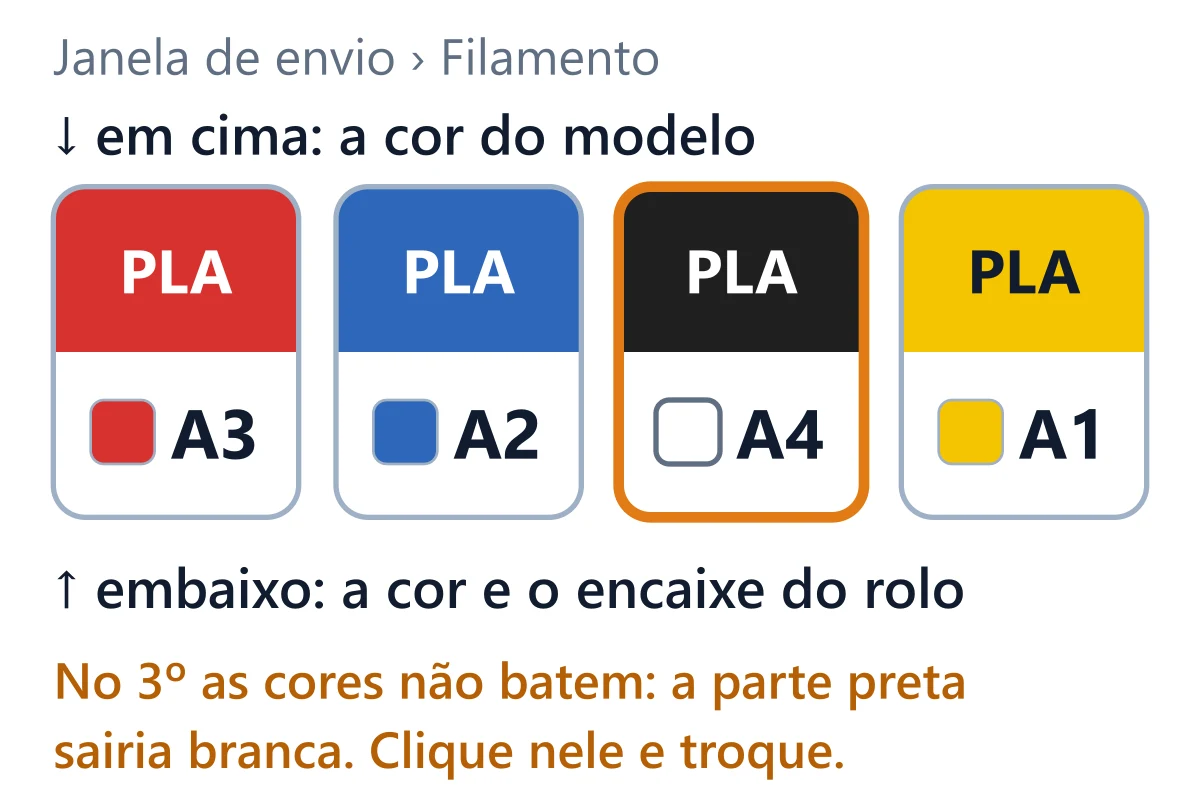
    Abre a janela Enviar trabalho de impressão. Em Filamento, cada quadradinho tem duas metades: em cima a cor do modelo, embaixo a cor e o número do rolo que vai imprimir. Se as duas cores não batem, a peça sai na de baixo. A1 a A4 são os encaixes 1 a 4 do AMS Lite, não o nome da impressora; Ext é o suporte externo. Quadradinho com borda vermelha e sem encaixe embaixo é uma cor que ficou sem rolo: clique nele e escolha. A miniatura mostra como a peça vai sair.

    Exemplo da janela de envio do Bambu Studio: quatro quadradinhos com a cor do modelo em cima (vermelho, azul, preto e amarelo, todos PLA) e, embaixo, a cor e o encaixe do rolo (A3 vermelho, A2 azul, A4 branco e A1 amarelo). No terceiro as cores não batem: a parte preta sairia branca
    Desenho da ModuLab 3D, simplificado: na tela do Studio os quadradinhos são menores e têm uma setinha.
  4. 4

    Confira cada quadradinho. Para trocar, clique nele e escolha o rolo certo. Rolo de outro tipo aparece apagado e não pode ser escolhido.

  5. 5

    Trocou ou cadastrou um rolo com a janela aberta? Feche e abra de novo, para o Studio ler os rolos outra vez.

  6. 6

    Tudo certo? Clique em Enviar (Send), embaixo da janela Enviar trabalho de impressão.

Sincronizar: só se quiser mudar o modelo

O ícone de sincronizar, na barra Filamentos do Projeto (a dica diz Sincronizar lista de filamentos do AMS), faz outra coisa: troca as cores e os tipos do modelo pelos dos rolos da impressora, e não dá para desfazer. Para imprimir, não é preciso: a ligação do envio acontece sozinha a cada impressão. Se usar, prefira o modo Mapeamento, olhe a prévia e deixe desmarcada a opção de mesclar as mesmas cores. Cadastre antes os rolos de outra marca: sem cadastro, eles entram no modelo como PLA cinza.

O ícone de sincronizar, na barra Filamentos do Projeto (foto em inglês).Imagem: Wiki Bambu Lab

Pelo celular (Bambu Handy)

Para imprimir um modelo do MakerWorld: em Prepare to Print, a parte Filament Assignment mostra o encaixe de cada cor (por exemplo, A2-PLA). Confira e toque para trocar antes de Print Now. Encaixe com ? precisa ser cadastrado antes. Os nomes são os da foto, em inglês; com o app em português eles mudam: procure, antes do botão de imprimir, a parte que mostra o encaixe (A1 a A4) embaixo de cada cor.

Imagem: Wiki Bambu Lab

Pelo cartão, na tela da impressora

Em Print Files (Arquivos de impressão), escolha o arquivo, deixe Use AMS (Usar AMS) ligado e toque em Print (Imprimir). Abre a tela Filament: toque na cor do arquivo (à esquerda) e no rolo (à direita) para trocar. Por fim, toque em Print no alto dessa tela.

Imagem: Wiki Bambu Lab

O que costuma confundir

Saiu com a cor errada

A impressora usa o encaixe ligado a cada cor no envio, não a cor que aparece no modelo. Confira os quadradinhos antes de clicar em Enviar. Se você mistura rolos da Bambu com rolos de outra marca, o Studio pode preferir o rolo da Bambu da mesma linha do modelo (por exemplo, Bambu PLA Basic), mesmo de outra cor: troque à mão.

A cor 3 do modelo não saiu do rolo 3

O número na frente de cada cor, na lista do Studio, é só a ordem da lista. Quem decide o rolo é o encaixe escrito embaixo da cor na janela de envio.

Estes números são só a ordem da lista.Imagem: Wiki Bambu Lab
O encaixe aparece com ?

É rolo de outra marca sem tipo e cor cadastrados: cadastre na tela da impressora. O Studio não escolhe sozinho um encaixe com ?; se você escolher à mão, ele pede confirmação na janela Aviso.

O rolo fica apagado e não dá para escolher

O tipo do rolo não é o do modelo (por exemplo, modelo em PETG e rolo de PLA). Parando o mouse no rolo apagado, o Studio mostra o motivo (em português, a dica começa com Nota:). Se o cadastro do encaixe está errado, corrija na tela.

O botão Enviar não acende

Se a janela diz que nem todos os filamentos foram mapeados, nenhum rolo tem o tipo do modelo: corrija o cadastro do encaixe na tela, ou troque o filamento do modelo para o tipo que está na máquina e fatie de novo. Se aparecer O armazenamento precisa ser inserido antes da impressão, encaixe o cartão de memória.

Duas partes de cores diferentes saíram da mesma cor

O modelo tem mais cores de um tipo do que rolos desse tipo no AMS Lite, e o Studio repete um rolo sem avisar. Veja se dois quadradinhos mostram o mesmo encaixe.

Sincronizei e o modelo mudou de cor

A sincronização troca as cores do modelo e não desfaz. Reabra o arquivo original sem salvar por cima. Para imprimir, não é preciso sincronizar.

O rolo da Bambu não foi reconhecido

Com a impressora ligada e parada: se esse rolo estiver carregado no cabeçote, toque antes em Unload na aba AMS. Depois puxe a ponta para fora, empurre de novo e espere a luz branca do encaixe parar de piscar. No Studio, aba Dispositivo, a setinha circular acima do encaixe também relê a etiqueta. Se você costuma trocar rolo com a impressora desligada, deixe ligado Read on Startup em Setting (Configurações) › AMS Options. Mantenha o sistema da impressora atualizado.

Setting (Configurações) › AMS Options. O "Tpye" escrito errado é da própria tela.Imagem: Wiki Bambu Lab
A impressora pediu o rolo de fora

Causas mais comuns: pelo cartão, Use AMS (Usar AMS) ficou desligado; pelo Studio, alguma cor ficou em Ext (o suporte externo) na janela de envio, o que ele só faz sozinho quando não enxerga o AMS Lite; ou o arquivo foi mandado como .gcode solto. Se você não usa o suporte externo, não toque em Filament Loaded, Resume: cancele a impressão e mande de novo, conferindo as cores.

Mandei pelo celular e saiu outra cor

O Bambu Handy também escolhe o encaixe sozinho. Antes de imprimir, confira a parte que mostra o encaixe (A1 a A4) embaixo de cada cor (na foto em inglês, Filament Assignment).

O rolo acabou e não passou para o outro igual

A troca automática só acontece para um rolo cadastrado igual na tela: mesmo fabricante (por exemplo, Generic com Generic), mesmo tipo, mesma cor e mesma temperatura. E só com AMS Filament Backup ligado em Setting (Configurações) › AMS Options. Um rolo da Bambu e um Generic não trocam entre si: a Bambu recomenda Bambu com Bambu e outra marca com outra marca.

Conheça a sua A1

As partes e as palavras

O curso, o aplicativo e este guia chamam cada parte da impressora por um nome. Toque nos números para conhecer cada uma.

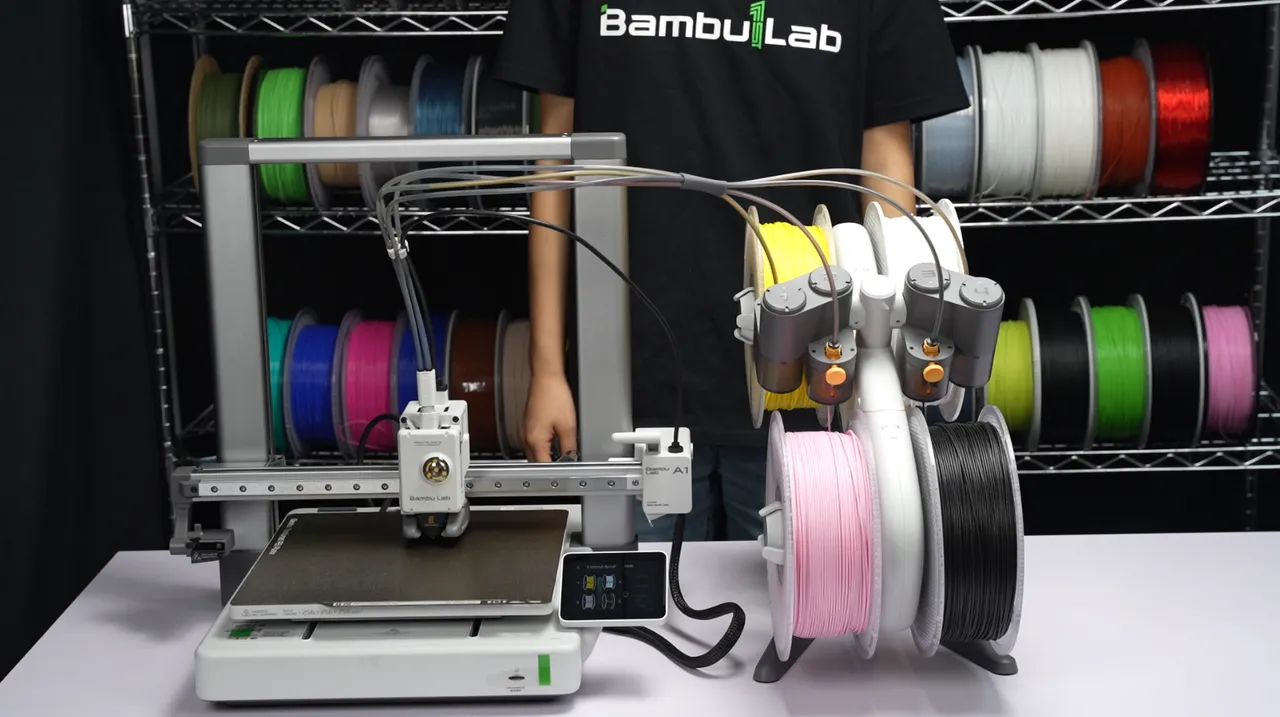
Bambu Lab A1 Combo completa: a impressora com o AMS Lite e 4 rolos de filamento ao lado
Toque nos números da fotoImagem: Wiki Bambu Lab
Parte 1 de 7

Cabeçote e bico

O cabeçote anda de um lado para o outro levando o bico, a ponta quente por onde o filamento sai derretido.

Outras palavras que você vai ouvir

Filamento
O "fio" de plástico, em rolo, que a impressora derrete para construir a peça.
PLA
O filamento mais fácil de usar. Ideal para começar, para decoração e peças leves.
PETG
Mais resistente a calor e impacto, para peças que vão trabalhar.
TPU
Filamento flexível, que dobra como borracha.
Cabeçote
A peça que anda de um lado para o outro levando o bico.
Bico
A ponta quente do cabeçote, por onde o filamento sai derretido.
Extrudar
Empurrar o filamento para fora pelo bico quente.
Mesa e placa
A mesa é a base que anda e esquenta. A placa é a chapa magnética removível em cima dela, onde a peça nasce.
Encaixe
Cada um dos 4 lugares de rolo do AMS Lite, numerados de 1 a 4. No Bambu Studio aparecem como A1, A2, A3 e A4.
AMS Lite
O suporte para 4 rolos que vem no Combo. Troca o filamento sozinho, para imprimir em até 4 cores.
Camada
A peça é feita em fatias finas, uma por cima da outra. A primeira é a base: se ela não grudar, a impressão falha.
Fatiar
Transformar o desenho 3D nas instruções que a impressora segue. O app e o Bambu Studio fazem isso para você.
Calibração e nivelamento
As medições que a A1 faz sozinha antes de imprimir, para a primeira camada sair por igual.
Purga
O pedaço de plástico que a máquina descarta ao trocar de cor. É normal.
Firmware
O sistema da impressora, como o do celular. Atualiza pelo aplicativo.
MakerWorld
A biblioteca de modelos prontos da Bambu Lab, dentro do Bambu Handy.
Wiki
O site oficial de ajuda da Bambu Lab, com passo a passo e fotos.
Código HMS
O aviso que aparece na tela e no app quando algo precisa da sua atenção.
Aprender

O curso gratuito e os aplicativos

Bambu Lab Academy

Curso oficial da A1, em português

Ensina tudo em vídeo e texto. Entre com a mesma conta do Bambu Handy. O português é tradução automática: se uma frase ficar estranha, o botão Mostrar original mostra o texto em inglês.

Iniciante
Aulas curtas, cerca de 1 hora. As primeiras acompanham os 5 passos; o resto ensina a tela, as peças, imprimir pelo celular e pelo computador e o AMS Lite.
Intermediário
Tipos de filamento, placas, troca de bico, colorir modelos e a manutenção básica.
Avançado
Problemas comuns, ajuste das correias e calibrações.
Abrir o curso
Celular · comece por ele

Bambu Handy

Liga a impressora à sua conta, mostra a impressão pela câmera, inicia e para de longe, avisa quando algo precisa de atenção e imprime modelos prontos com um toque.

Computador · para depois

Bambu Studio

Abre modelos 3D, escolhe cores, filamento e qualidade, e manda para a impressora. Windows 10 de 64 bits ou mais novo, Mac (macOS 10.15 ou mais novo) e Linux.

Cuidar da impressora

Manutenção sem mistério

Uma limpeza rápida por semana e uma lubrificação por mês mantêm a A1 imprimindo bem por muito tempo. Os prazos seguem a tabela oficial da Bambu.

Antes de abrir qualquer peça: desligue, tire da tomada e espere o bico e a mesa esfriarem. Alguns passos, como a calibração, pedem a impressora ligada: siga o passo a passo. O óleo e a graxa vêm na caixa.

  • Se a peça soltar
    Imagem: Wiki Bambu Lab

    Lave a placa com água morna e detergente de louça sem hidratante. Nunca use acetona.

  • Toda semana

    Tire a poeira das saídas de ar do cabeçote, por fora. Abrir a carcaça do ventilador fica com a loja.

  • Todo mês
    Empurre a mesa toda para a frente, para o lado da tela, e abra a tampa da base atrás dela: aparece a barra. Passe óleo ao longo dela, sem deixar tocar na placa. Empurre a mesa para frente e para trás, passe no trecho que faltou e feche a tampa.Imagem: Wiki Bambu Lab

    Limpe os trilhos por onde o cabeçote e a mesa andam e passe óleo. No trilho do cabeçote é só óleo, nunca graxa. Não tire o cabeçote do lugar: ele tem esferinhas por dentro.

  • Todo mês

    Confira se há plástico grudado no bico e na peça de metal em volta dele. Se houver, a limpeza pede desmontar o bico.

    Com a lojaDetalhes
  • A cada 3 meses
    Um pouco de graxa na rosca de cada coluna. Depois, com a impressora desligada, suba e desça com a mão a barra do cabeçote para espalhar.Imagem: Wiki Bambu Lab

    Passe graxa nas 2 barras com rosca, na vertical (os fusos), e pingue óleo na roldana da correia da mesa. A roldana do cabeçote fica com a loja.

  • A cada 3 rolos

    Confira a lâmina que corta o filamento e troque se estiver cega (vem uma reserva na caixa). Troque também a cada 10 a 15 rolos, mesmo sem defeito.

  • A cada 5 rolos

    Limpeza do bico e da engrenagem que puxa o filamento.

    Com a lojaDetalhes
  • 6 rolos ou 2 meses
    Os tubos brancos entram juntos na peça marcada AMS (no quadro), no topo do cabeçote.Imagem: Wiki Bambu Lab

    Troque os tubos brancos que levam o filamento do AMS Lite, o que vier primeiro. Troque antes se estiverem gastos ou dobrados.

  • Quando avisar

    Aceite a atualização do sistema (firmware) na tela ou no Bambu Handy. Se o aviso for de correia frouxa, ajuste a tensão das correias.

  • Mudou de lugar

    Rode a calibração completa em Configurações › Manutenção › Calibração. Vale também depois de uma manutenção.

  • De vez em quando

    Tire a poeira dos suportes de rolo do AMS Lite e confira se as garras estão firmes.

“Rolo” é um rolo de 1 kg: escreva a data na etiqueta de cada rolo novo para saber quantos já usou. Alguns links abrem páginas da A1 mini, a irmã menor da sua impressora: o procedimento é o mesmo. Onde aparece “com a loja”, chame a gente no WhatsApp para combinar. Filamento com fibra de carbono pede um bico especial: fale com a loja antes de usar.

Deu algo errado?

Os 10 problemas mais comuns

A maioria se resolve em poucos minutos. Procure pelo que você vê ou ouve.

  • AzulSó um aviso, a impressão segue.
  • LaranjaA impressão pausa e espera você.
  • VermelhoA impressora para tudo.

Toque no aviso para ver o código (uma sequência como 0300-1A00-0002-0001) e um QR code: aponte a câmera do celular para ele e a página com a solução abre. O botão Assistente, no canto inferior direito da tela, guarda os avisos recentes. Como abrir a página de um código.

Na foto, um aviso laranja: a impressão pausou e o robozinho do Assistente trocou o OK verde por olhos em X. Toque nele e depois no aviso.Imagem: Wiki Bambu Lab

1A peça não gruda na placa ou os cantos levantam
  1. Lave a placa com água morna e detergente de louça sem hidratante. Segure só pelas bordas. Nunca use acetona.
  2. Ao imprimir, deixe ligado Nivelamento da mesa e confira se a placa escolhida é a Textured PEI Plate, a que vem com a A1.
  3. Tire a impressora do vento do ar-condicionado.
  4. Para peça pequena ou alta, ligue a borda (brim): uma aba fina em volta da peça, nas configurações do Bambu Studio. Se precisar, a gente mostra.
Água morna, detergente de louça sem hidratante e esponja. Nada de acetona.Imagem: Wiki Bambu Lab

Chame a loja se continuar soltando com a placa limpa e nivelada, ou se a placa estiver riscada ou descascando.

2Estalo ("tec-tec") no cabeçote e sai pouco plástico

Quase sempre é o bico entupido.

  1. Se só um rolo dá problema, troque o rolo.
  2. Use a temperatura da caixa do filamento e não use a velocidade mais rápida.
  3. Pela tela, aqueça o bico a 250 °C (vale para PLA; com outro material, fale com a gente) e use o botão de empurrar o filamento (extrudar). Não encoste no bico nem no plástico que sai: estão muito quentes. Se o plástico sair, desentupiu.

Chame a loja se nada sair. A gente mostra por vídeo como usar a agulha de desentupir que vem na caixa: ela entra com o bico quente, e o primeiro uso é melhor com ajuda. Na página da Bambu, siga só a parte de aquecer e empurrar o filamento: a agulha e tirar o bico ficam com a loja.

3O AMS Lite não puxa o filamento ou avisa "filamento emaranhado"
  1. Corte a ponta em diagonal e empurre no furinho até sentir que puxou.
  2. Ao tirar um rolo, prenda a ponta nos furinhos do carretel: fio solto vira nó.
  3. No aviso de emaranhado, arrume o fio e toque em Tentar novamente.
  4. Deixe o AMS Lite a uns 5 cm da impressora, com os tubos em curvas suaves.
A seta mostra uma volta cruzada no rolo. Um nó assim trava o AMS Lite.Imagem: Wiki Bambu Lab

Chame a loja se o mesmo encaixe falhar com rolos diferentes, ou se houver filamento quebrado dentro do cabeçote.

4Barulho de raspado: o bico arranha a placa ou a primeira camada sai esmagada
  1. Rode o nivelamento: Configurações › Manutenção › Calibração › Nivelamento automático da mesa.
  2. Ao imprimir, deixe sempre ligado Nivelamento da mesa.
  3. Com o bico frio, mexa nele com a mão: não pode balançar. Confira se a trava do bico (a presilha que o prende no cabeçote) está fechada.

Chame a loja se o bico balançar com a trava fechada ou se a placa ficou riscada. Na página da Bambu, fique no nivelamento e na trava do bico: tirar o bico e mudar configuração avançada ficam com a loja.

5Erro na primeira calibração ("homing" ou "calibração falhou")

"Homing" é a impressora procurando o ponto de partida de cada movimento.

  1. Confira a montagem: a abraçadeira embaixo da mesa da impressora cortada, as abraçadeiras do cabeçote retiradas e, se vieram, os 2 limitadores pretos das colunas retirados.
  2. Veja se o cabo que liga o cabeçote ao resto da impressora está bem encaixado.
  3. Tire tudo de cima da placa e limpe a ponta do bico.
  4. Deixe a impressora num móvel firme.
  5. Atualize o sistema (firmware) pelo Bambu Handy e tente de novo.

Chame a loja se continuar falhando. Em máquina nova, a loja avalia se é caso de garantia.

6Rangido, chiado ou aviso de "correia frouxa"
  1. Passe óleo nos trilhos, como na manutenção do mês.
  2. Se aparecer o aviso de correia, siga o passo a passo e depois rode Configurações › Manutenção › Calibração › Compensação de vibração.
  3. Rangido no AMS Lite costuma vir do suporte de rolo: tire a poeira, confira as garras e se o rolo está bem encaixado.

Chame a loja se o barulho continuar ou a correia estiver desfiando.

7Fiapos como teia de aranha, bolinhas e peça áspera

Comece pela umidade, a primeira causa a conferir: o plástico puxa a umidade do ar, e o clima da nossa região faz isso acontecer mais.

  1. Guarde os rolos fora de uso em saco com fecho ou caixa fechada, com sílica (os saquinhos que vêm no próprio rolo).
  2. Seque o rolo num secador de filamento (PLA: cerca de 50 °C por 8 horas). Nada de micro-ondas ou forno de cozinha.
  3. Use a temperatura da caixa do filamento.
À esquerda, fiapos como teia de aranha. À direita, a mesma peça bem impressa.Imagem: Wiki Bambu Lab

Chame a loja se um rolo seco, ou recém-aberto, continuar fazendo fiapo.

8Filamento de outra marca: a tela não mostra a cor ou a peça sai pior

O AMS Lite reconhece sozinho só os rolos da Bambu Lab. Ao colocar um rolo de outra marca, informe o tipo e a cor.

  1. Na tela: Filament, o encaixe do rolo e Edit. Escolha o fabricante e o tipo (por exemplo Generic e PLA) e a cor em Color, e toque em OK. O passo a passo com fotos está no guia, na parte Tipo e cor do filamento.
  2. Use a temperatura da caixa do filamento.
  3. Filamento flexível (o TPU comum, como o 95A) e filamento com fibra de outras marcas vão no suporte externo, não no AMS Lite. TPU só vai no AMS Lite se for duro, de 55D para cima (está escrito na caixa). Na dúvida, fale com a gente antes.

Chame a loja se um filamento falhar sempre: passamos as configurações certas das marcas que vendemos.

9A impressora não acha o Wi-Fi ou não aparece no aplicativo
  1. Em Configurações › WLAN (WLAN é o Wi-Fi), escolha a rede de 2,4 GHz: se o Wi-Fi aparece com dois nomes, use o que não tem "5G". A de 5 GHz não aparece na impressora.
  2. Em Configurações › Conta, leia o QR code com o Bambu Handy.
  3. Use a mesma conta no celular, no computador e na impressora.
  4. Aproxime a impressora do roteador.

Chame a loja se o seu Wi-Fi tem um nome só e ele não aparece, ou se aparecer "impressora já vinculada".

10A impressão pausa avisando "bico envolvido em filamento"
  1. Se a placa saiu do lugar, encaixe de novo, bem alinhada sobre a mesa, e retome pela tela.
  2. Tire qualquer objeto de perto da mesa.
  3. Para prevenir, mantenha a placa limpa e acompanhe os primeiros minutos pela câmera do Bambu Handy.

Chame a loja se houver uma bola de plástico em volta do bico. Não puxe nem tente limpar, mesmo que a página da Bambu ensine: a remoção exige aquecer e desmontar peças.

Estamos com você

Garantia e suporte

12 meses

de garantia, e quem cuida dela é a ModuLab 3D: você fala com a gente, e nós resolvemos com o distribuidor quando for o caso.

Para chamar, mande no WhatsApp:

  1. Uma foto ou um vídeo curto do problema.
  2. Uma foto do aviso na tela, se houver (ele traz um código).
  3. O que você estava imprimindo e o que aconteceu.
WhatsApp
(94) 9 3618-0114
Abrir conversa
Loja física

Av. Ministro Oscar Thompson Filho, 1369 — Sala 4, Morada da Paz, Redenção/PA

Horário

Seg a Sex, 9h às 13h e 15h às 18h • Sáb, 9h às 12h

Antes de chamar, procure o que você vê ou ouve nos problemas mais comuns. A maioria se resolve em poucos minutos.

Para guardar